Bestellung VorlageBestellung an Ihren Lieferanten mit Positionen, Preisen und Lieferbedingungen ausfüllen und drucken. Kostenlos, ohne Anmeldung.
Layout
Ganze Seite · der Ausdruck hat kein Wasserzeichen und kein Logo.
Diese Bestellung ist länger als eine Seite und wird auf zwei Seiten gedruckt. Entfernen Sie leere Zeilen, kürzen Sie die Anmerkungen oder probieren Sie ein anderes Layout.
Hinweis: Erstellt mit SnapPaperwork. Nur für echte Bestellungen Ihrer eigenen Firma. Bestellen Sie nicht im Namen anderer. Ihre Eingaben bleiben in Ihrem Browser und werden nicht an uns gesendet.
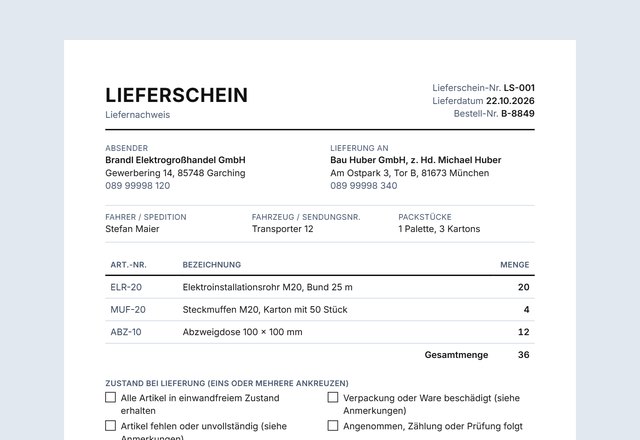
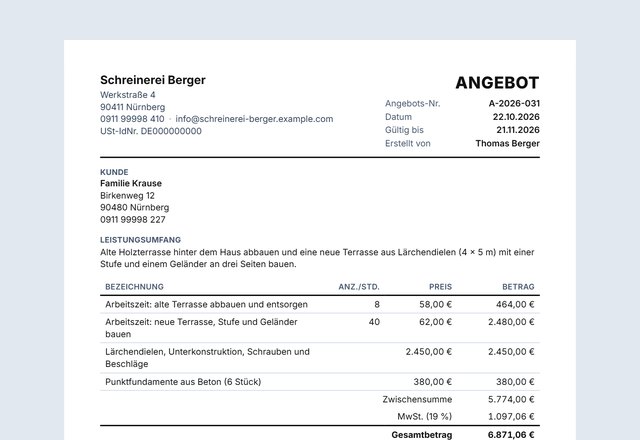
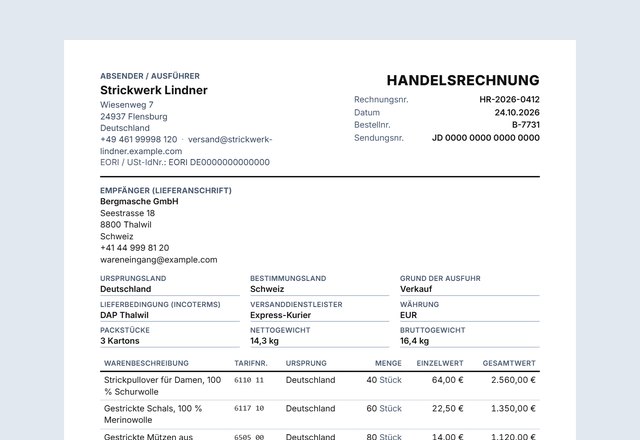
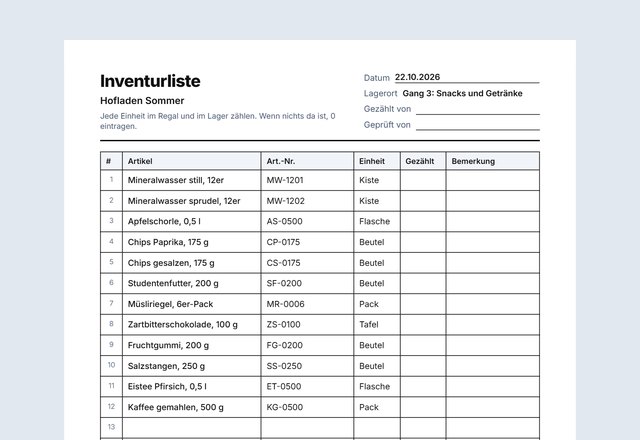
Beispiele3 Layouts mit erfundenen Angaben ausgefüllt. Öffnen Sie eines, um mit diesem Layout zu starten.
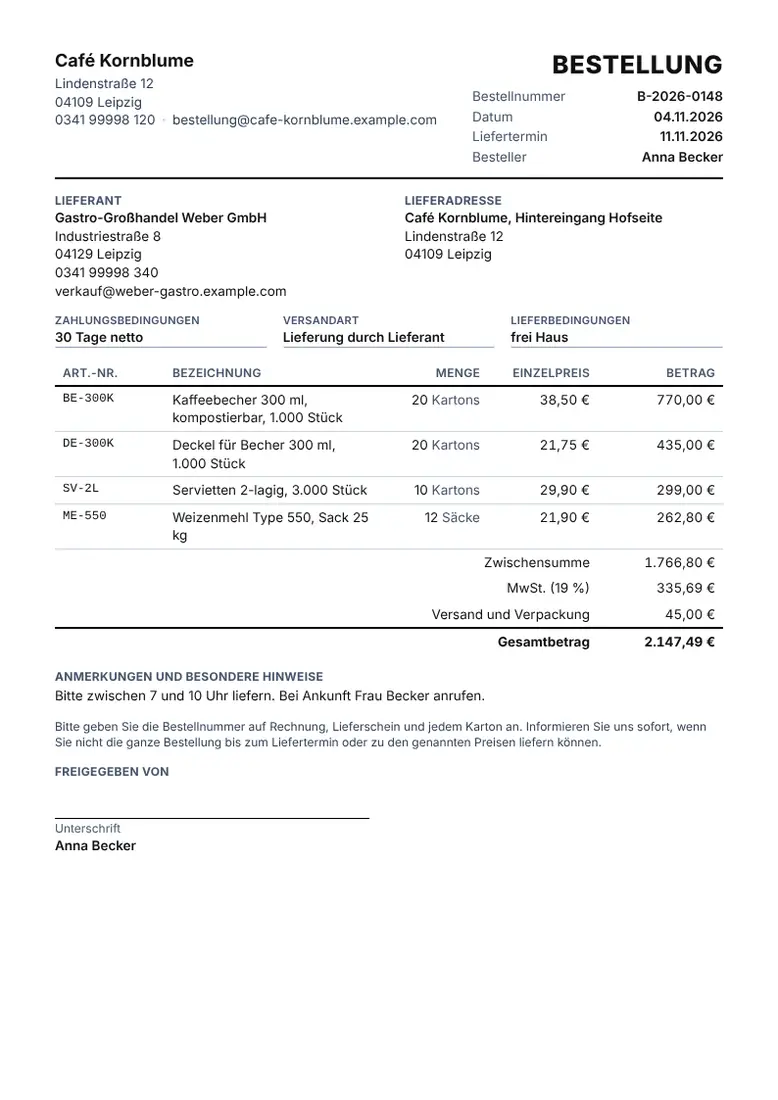
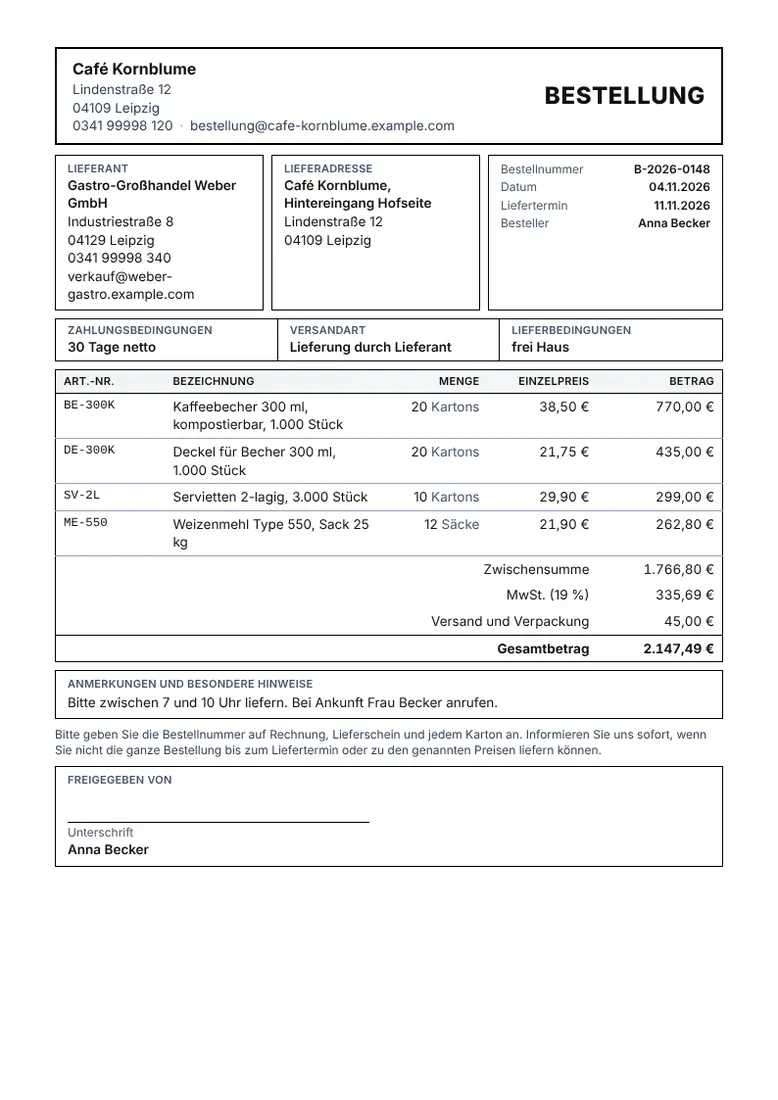
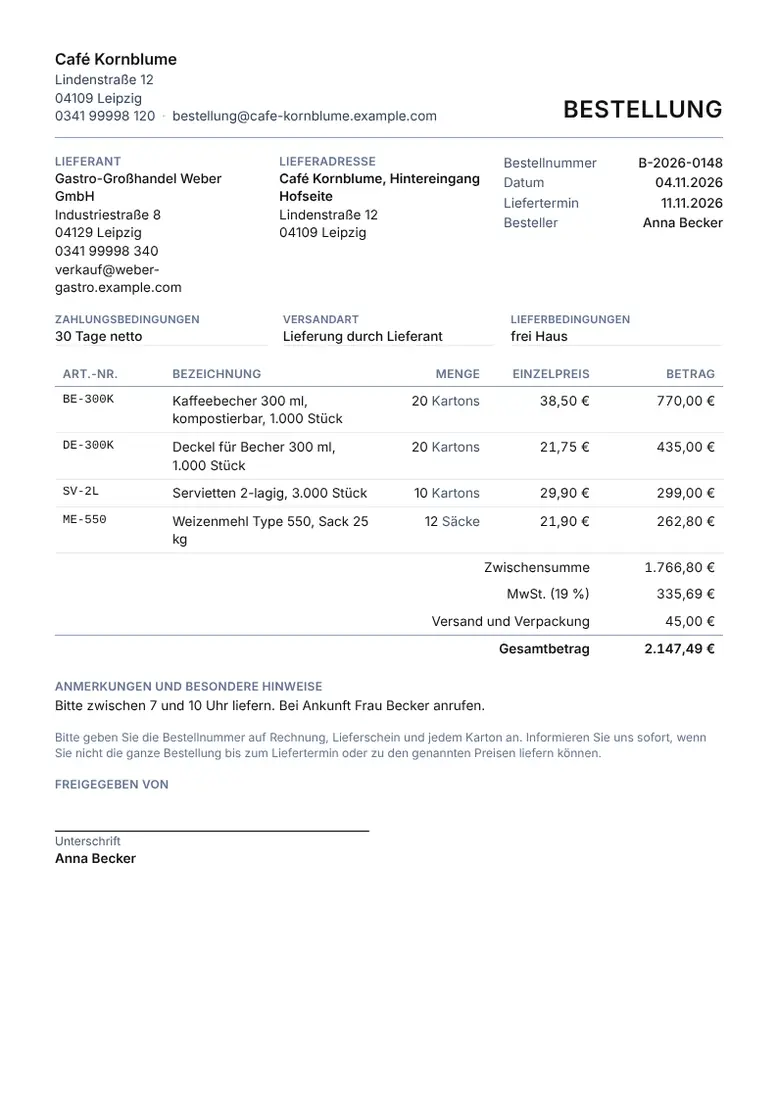
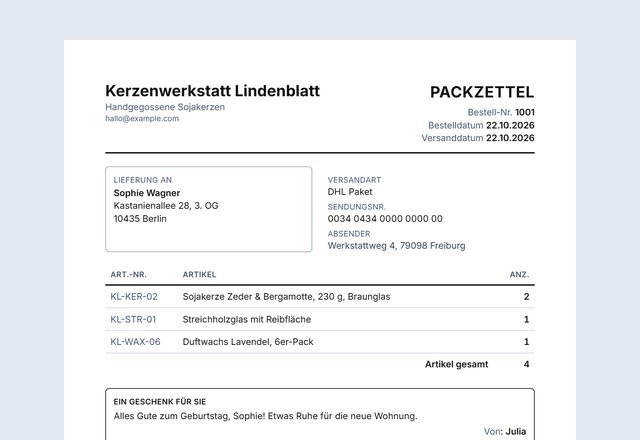
Lieber von Hand ausfüllen? Leere Vorlage ausdrucken und handschriftlich ausfüllen.
So erstellen Sie Ihre Bestellung
-
Firma und Lieferant eintragen
Tragen Sie Ihre Firma mit Logo, den Lieferanten und, falls die Ware woanders hin soll, die Lieferadresse ein. Dazu kommen Bestellnummer, Datum und auf Wunsch ein Liefertermin.
-
Positionen auflisten
Geben Sie für jede Position Bezeichnung, Menge, Einheit und Einzelpreis ein. Die Vorlage rechnet Beträge, Zwischensumme, Rabatt, MwSt. und Gesamtbetrag aus. Lassen Sie die Menge leer, wird der Preis als Pauschalbetrag übernommen.
-
Drucken oder als PDF senden
Unterschreiben Sie im Formular oder auf dem Ausdruck und schicken Sie die Bestellung als PDF oder auf Papier an den Lieferanten. Mit „Neue Bestellung“ bleiben Firma, Lieferant und Bedingungen stehen, und die Nummer zählt weiter.
Was die Angaben bedeuten
- „30 Tage netto“: Die Rechnung wird 30 Tage nach Rechnungsdatum ohne Abzug fällig. „14 Tage 2 % Skonto“: Wer innerhalb von 14 Tagen zahlt, darf 2 % abziehen. Was genau gilt, vereinbaren Sie mit Ihrem Lieferanten.
- „Frei Haus“ heißt meist, dass der Lieferant die Fracht bis zu Ihnen übernimmt; „ab Werk“, dass Sie die Ware beim Lieferanten abholen oder abholen lassen.
- Kürzel wie EXW, FCA, DAP oder DDP sind Incoterms, international übliche Lieferklauseln. Schreiben Sie den Ort dazu, zum Beispiel „DAP Leipzig“, und klären Sie die Bedeutung mit Ihrem Lieferanten.
- Den MwSt.-Satz tragen Sie selbst ein. Bleibt das Feld leer, erscheint keine MwSt.-Zeile.
- Leere Felder bei den Bedingungen werden als Linie gedruckt, die Sie von Hand ausfüllen können.
Tipps
- Bitten Sie den Lieferanten, die Bestellnummer auf Rechnung und Lieferschein anzugeben. So lässt sich alles leicht zuordnen.
- Schalten Sie „Annahme durch den Lieferanten“ ein, wenn der Lieferant die Bestellung unterschrieben zurückschicken soll.
- Bewahren Sie von jeder Bestellung eine Kopie auf und gleichen Sie sie mit Lieferschein und Rechnung ab.
Häufige Fragen
Ist die Bestellung Vorlage kostenlos?
Ja. Sie brauchen kein Konto, und auf dem Ausdruck gibt es kein Wasserzeichen und kein Logo von uns.
Was ist der Unterschied zwischen Bestellung, Lieferschein und Rechnung?
Mit der Bestellung sagen Sie dem Lieferanten, was Sie kaufen möchten. Der Lieferschein begleitet die Ware, und die Rechnung fordert die Bezahlung.
Welchen MwSt.-Satz soll ich eintragen?
Das hängt von Ihren Waren und Ihrem Land ab. Die Vorlage gibt keinen Satz vor: Tragen Sie den Satz ein, den Ihr Lieferant berechnet, oder lassen Sie das Feld leer.
Kann ich mein Logo hinzufügen?
Ja. Laden Sie ein PNG- oder JPG-Bild hoch. Es bleibt nur in Ihrem Browser und wird nicht hochgeladen.
Wie viele Positionen passen auf eine Seite?
Bis zu 20 Positionen. Bei vielen Positionen oder langen Anmerkungen kann die Bestellung auf eine zweite Seite gehen; die Vorlage zeigt dann einen Hinweis.
Werden meine Angaben gespeichert?
Nur in Ihrem eigenen Browser, damit Firma, Lieferant und Bedingungen beim nächsten Mal noch da sind. Nichts wird an uns gesendet.